Что это за инструмент
С помощью Mercuryo Statements можно превратить сырую выписку банка или биржи в файл, готовый к загрузке в Microsoft Dynamics 365. Правила размечают каждую строку, которую инструмент узнаёт. Вы проверяете те, которые он не узнал. Один клик — и готова книга из 25 колонок в том виде, который ждёт бухгалтерия.
Разметив платёж один раз, вы можете сохранить это решение как правило. С этого момента каждая выписка с таким платежом размечает себя сама — решение, принятое однажды, больше не принимается никогда.
Примечание. Все примеры и скриншоты в этой инструкции — вымышленные демо-данные: выдуманные компании, вендоры и суммы («MoneyTea Ltd», «Nordwind Consulting OÜ», «Bybit»). На ваших экранах будут ваши настоящие данные.
Как получить доступ
- Откройте инструмент и нажмите Register with your mercuryo.io email. Зарегистрироваться можно только с адресом @mercuryo.io. Пароль — не короче 8 символов.
- Дождитесь одобрения. Администратор подтверждает аккаунт в Admin Panel → Team Access и назначает роль.
- Войдите как обычно.
У каждого аккаунта одна из трёх ролей:
| Роль | Что может |
|---|---|
| viewer | Видеть всё и скачивать экспорт. Без изменений. |
| user | Ежедневная работа: загрузка выписок, разметка, создание правил, ведение счетов. Новые правила ждут одобрения администратора. |
| admin | Всё перечисленное, плюс одобрение людей и правил, удаление данных, настройки форматов и бэкапы. Правила администратора действуют сразу. |
Сменить свой пароль можно в меню Account → My Account в правом верхнем углу.
Главная страница

В шапке — карта всего процесса: Reference Data → Bank Accounts → Intercompany → Create New Rule → Rules → New Statement → Review → Export. Нажмите любой шаг, чтобы перейти к нему.
Review и Export остаются приглушёнными, пока вы не откроете выписку. После этого точка рядом с Review горит янтарным, пока строки ждут вашего внимания, и зелёным, когда всё разобрано.
Ежедневная рутина — три шага: загрузить → проверить → выгрузить. Справочники и правила — это обслуживание от случая к случаю, а не каждый день.
В правом верхнем углу: переключатель светлой/тёмной темы, меню Admin Panel (только для администраторов) и меню Account.
Справочники (Reference Data)
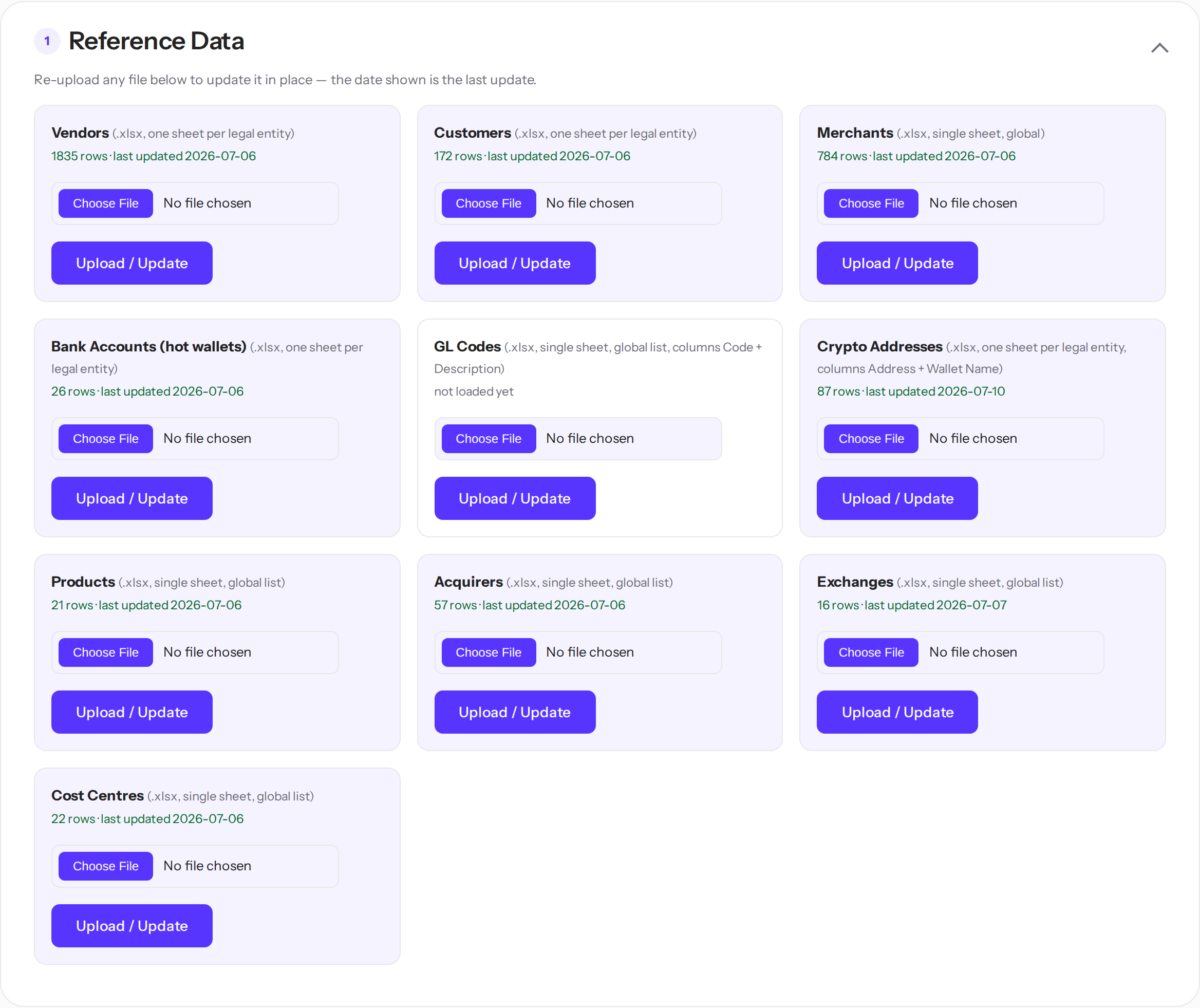
В Reference Data живут словари, с которыми сверяется каждая выписка. Каждый список — это файл .xlsx: его загружают один раз и обновляют, когда он меняется в Microsoft Dynamics 365:
- Vendors / Customers — кому платим и кто платит нам. Один лист на юрлицо. Их коды попадают в колонку Bal. Account No. экспорта.
- Merchants — один общий список. Коды попадают в колонку Merchant.
- Bank Accounts (hot wallets) — собственные криптокошельки юрлиц; по ним распознаются внутренние переводы.
- GL Codes — план счетов G/L.
- Crypto Addresses — известные адреса кошельков и их названия.
- Products / Acquirers / Exchanges / Cost Centres — списки кодов измерений.
Чтобы обновить список, загрузите поверх него свежий файл. Новый файл замещает старое содержимое, а дата рядом со списком показывает, когда его трогали в последний раз. Держите каждый файл в согласованном шаблоне — те же колонки, один лист на юрлицо там, где это указано.
Совет. У вендоров, кастомеров и мерчантов может быть колонка Aliases — альтернативные написания через запятую. Алиасы вендоров и кастомеров совпадают как фрагменты. Названия мерчантов совпадают только целыми словами, поэтому короткое имя не «спрячется» внутри постороннего слова.
Примечание. Если список не обновлялся 3 месяца, под ним появляется янтарный вопрос. Если список всё ещё точен, нажмите Yes, keep it — вопрос затихнет для всей команды ещё на 3 месяца.
Обновление справочников из Microsoft Dynamics 365
У каждого списка в Reference Data есть источник в Microsoft Dynamics 365. Когда там что-то меняется, выгрузите список и загрузите его сюда.
Важно! Не выгружайте через Cash Management → Reports. Отчёты — это печатные формы: они бьются на страницы, обрезают длинные списки и выдают PDF, который этот инструмент не читает. Пользуйтесь кнопкой Open in Excel, как описано ниже.
Выгрузка вендоров, кастомеров и банковских счетов
Шаги ниже показаны на примере Vendors. Customers и Bank Accounts выгружаются точно так же — просто откройте их список на шаге 2.
- В Microsoft Dynamics 365 нажмите значок поиска в верхней панели (или
Alt+Q). Откроется окно Tell me what you want to do.
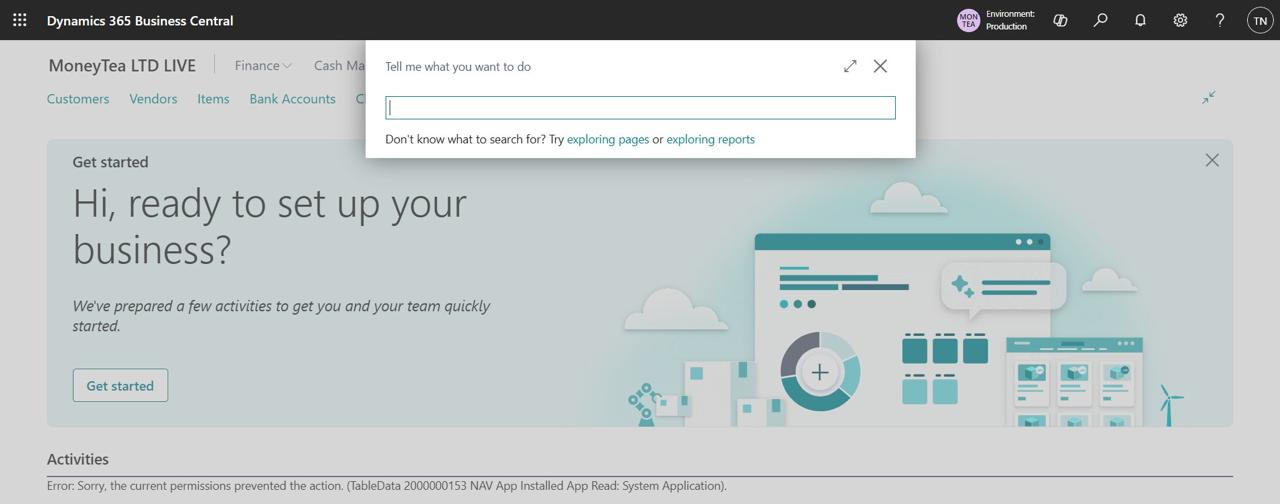
- Наберите vendor и откройте Vendors в разделе
Go to Pages and Tasks — саму страницу списка, а не отчёт. (Для кастомеров
наберите customer и откройте Customers; для банковских
счетов — Bank Accounts.)
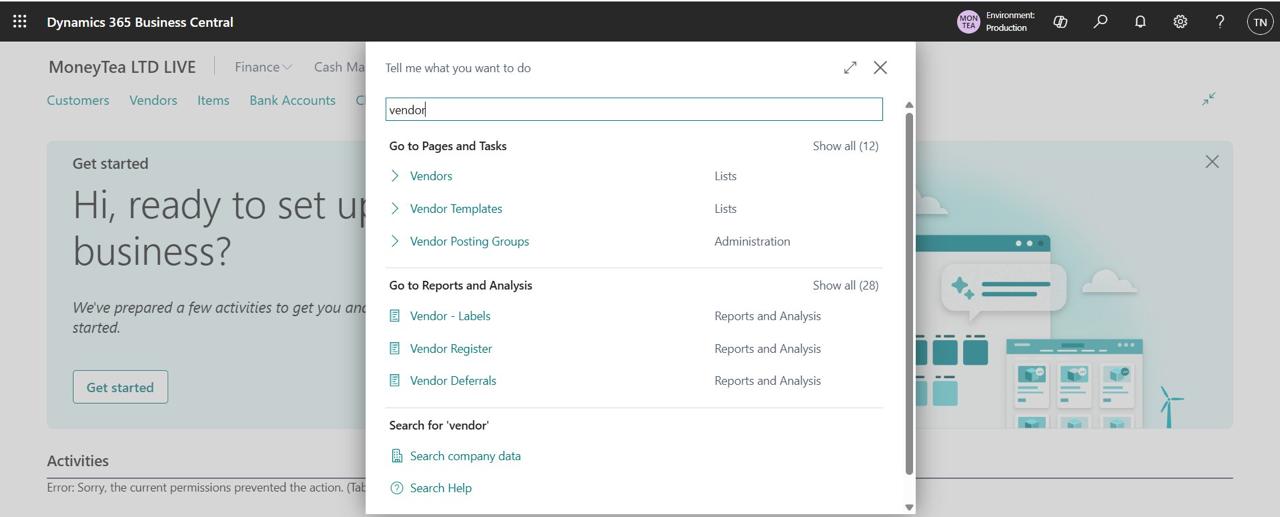
- В панели списка нажмите значок «поделиться» и выберите Open in
Excel. Если его не видно, загляните в меню …. Список скачается в .xlsx
целиком — у этой выгрузки нет ограничения в 2000 строк.
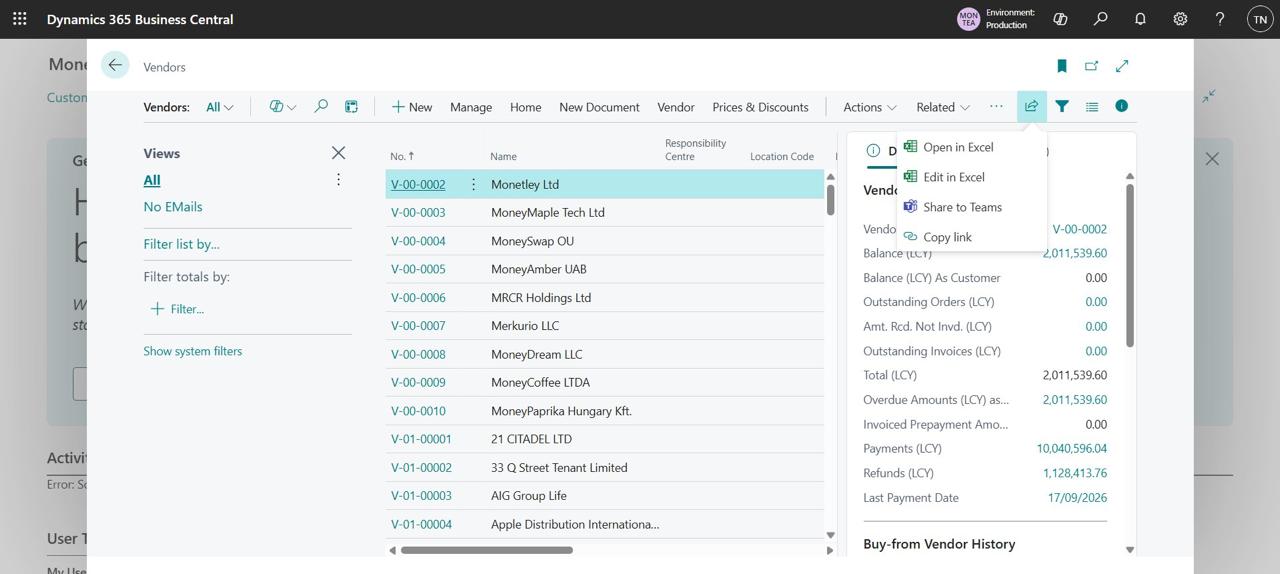
- Если нужен не весь список, сначала отфильтруйте страницу — фильтры переносятся в выгрузку.
- Повторите ту же выгрузку для каждого остального юрлица: смените компанию в меню справа (значок компании в правом верхнем углу, например «MoneyTea Ltd») и выгрузите список ещё раз. Загрузка ждёт одну книгу с листом на каждое юрлицо — см. «Сборка компаний в один файл» ниже.
Сборка компаний в один файл
Microsoft Dynamics 365 показывает одну компанию за раз, а загрузки Vendors, Customers и Bank Accounts ждут один файл с листом на каждое юрлицо.
- Выгрузите список из первой компании.
- Переключите компанию — значок в правом верхнем углу, например «MoneyTea Ltd», — и выгрузите ещё раз.
- Соберите выгрузки в одну книгу, по листу на юрлицо, и назовите каждый лист именем юрлица.
Выгрузка измерений: мерчанты, cost centres, эквайеры, продукты, биржи
Эти списки живут внутри Dimensions и общие для всех юрлиц — один лист на всех. Шаги ниже показаны на примере значений Merchant; любое другое измерение — Product, Acquirer, Exchange, Card Type, Cost Centres — выгружается точно так же, просто выберите его строку на шаге 2.
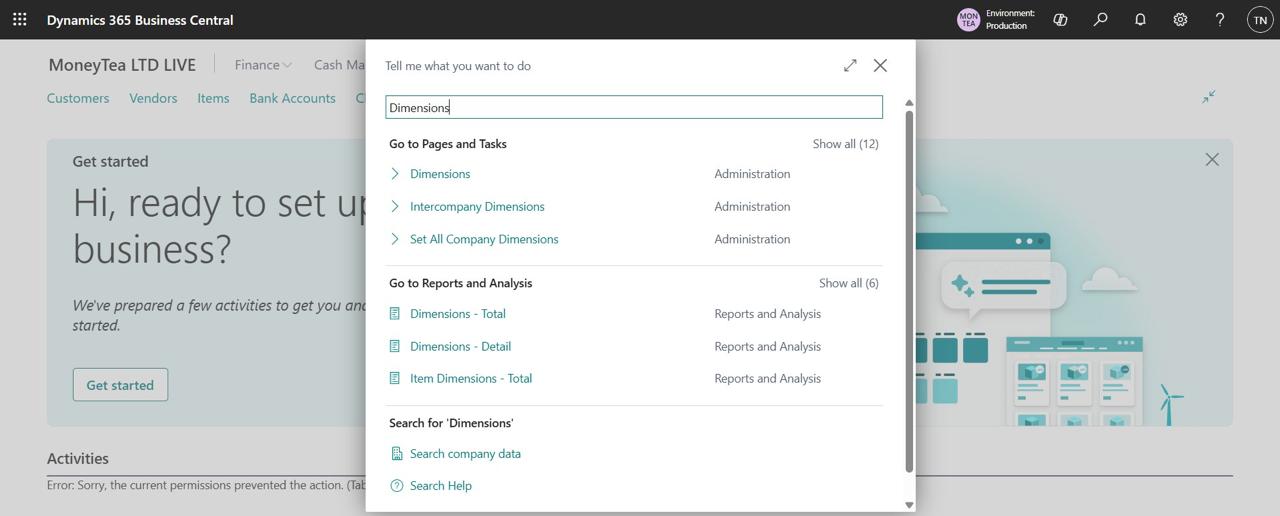
- Снова откройте поиск, наберите Dimensions и откройте
Dimensions в разделе Administration.
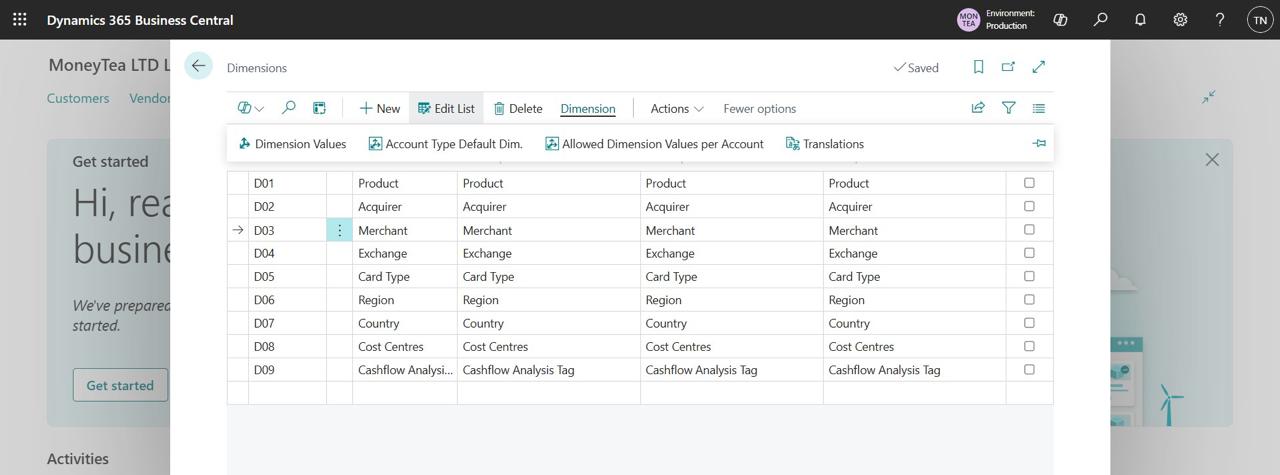
- Выберите строку измерения — например D03 · Merchant — и откройте
Dimension → Dimension Values.
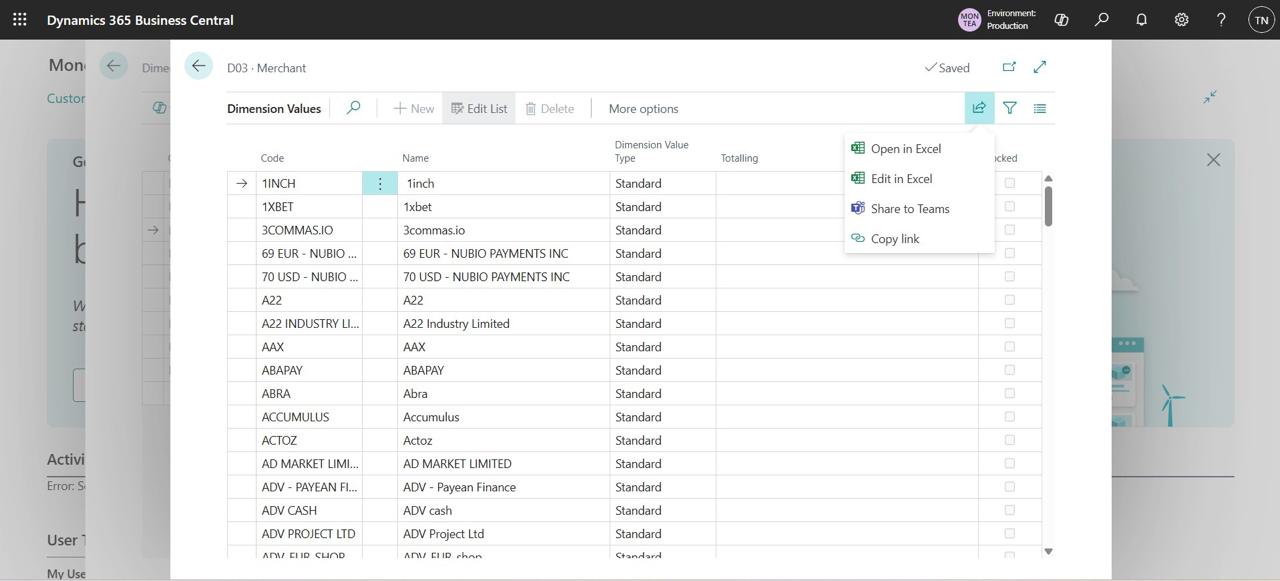
- В списке значений нажмите значок «поделиться» и выберите Open in
Excel. Достаточно двух колонок: Code и Name.
- Загрузите файл в соответствующий слот Reference Data.
Выгрузка плана счетов
- Найдите через поиск Chart of Accounts и откройте.
- Нажмите Open in Excel. Оставьте No. и Name.
- Загрузите файл как GL Codes.
| Страница Microsoft Dynamics 365 | Слот Reference Data | Форма файла |
|---|---|---|
| Vendors | Vendors | лист на юрлицо |
| Customers | Customers | лист на юрлицо |
| Bank Accounts | Bank Accounts | лист на юрлицо |
| Dimensions → MERCHANT | Merchants | один лист |
| Dimensions → COSTCENTRE | Cost Centres | один лист |
| Dimensions → ACQUIRER | Acquirers | один лист |
| Dimensions → PRODUCT | Products | один лист |
| Dimensions → EXCHANGE | Exchanges | один лист |
| Chart of Accounts | GL Codes | один лист |
Совет. Загрузив свежий список, откройте текущую выписку и нажмите Reapply Rules — новые имена прогонятся по уже импортированным строкам.
Bank Accounts
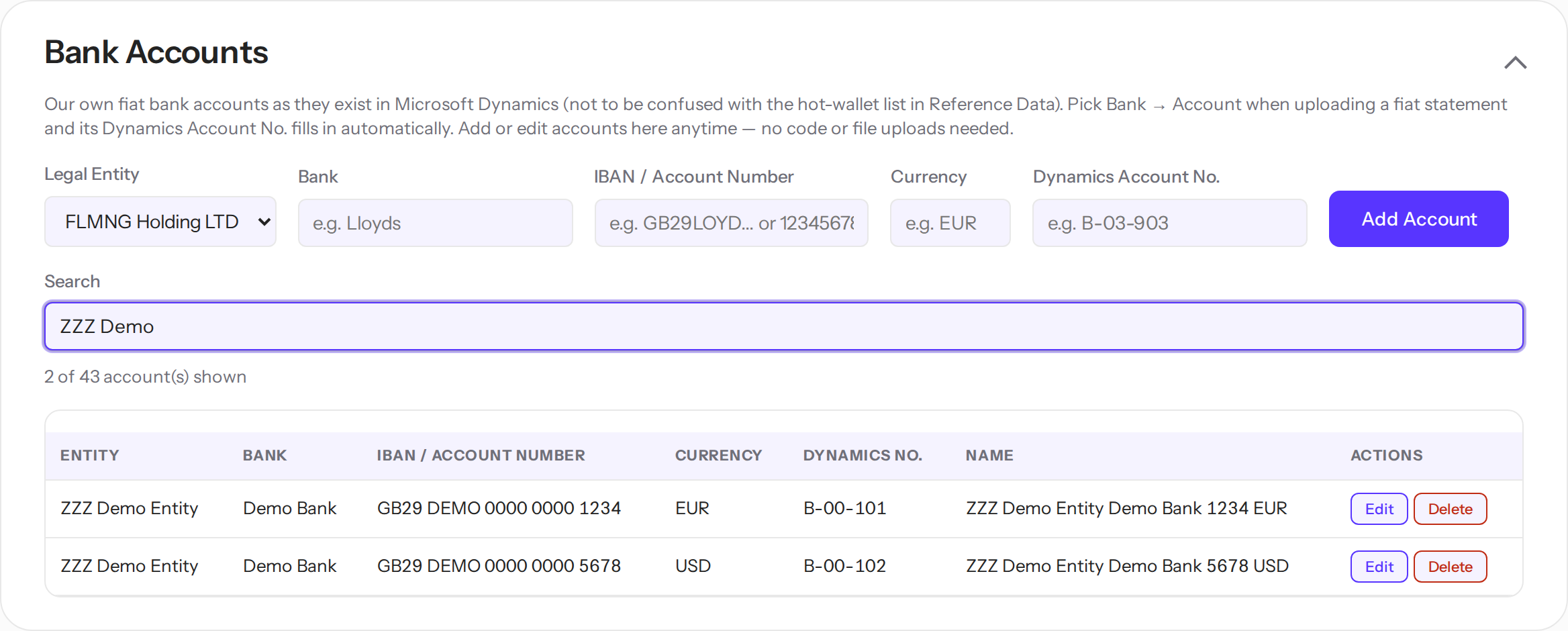
Bank Accounts — реестр собственных фиатных счетов группы, ровно таких, какими они заведены в Dynamics. С ним никому не нужно открывать Dynamics ради кода счёта: выберите Bank → Account при загрузке выписки, и колонка Account No. в экспорте заполнится сама.
Добавление счёта
- Выберите юрлицо.
- Введите банк, IBAN или номер счёта, валюту и Dynamics Account No. (код B-xx-xxx).
- Нажмите Add Account. Имя соберётся само: Юрлицо · Банк · последние 4 цифры · Валюта — например, «MM Lloyds 1234 EUR».
Примечание. Поиск фильтрует таблицу по всем колонкам. Edit может перенести счёт в другое юрлицо — имя пересоберётся. Перенос и удаление блокируются, пока на счёт ссылаются загруженные выписки: это защищает уже обработанные данные. Полный список счетов свёрнут под кнопкой All accounts — раздел открывается компактным; нажмите, чтобы развернуть и искать.
Bron Bank Accounts (для админов)
Под списком фиатных счетов админы ведут кастоди-вольты Bron и их покошелёчные коды Dynamics — те самые Account No., которые тул проставляет каждой строке Bron.
- Добавьте вольт в блоке Vaults: имя для списка (Display name), File Account Name — точно как в выгрузке Bron, юрлицо и префикс Document No. После этого он появляется в селекторе Bron Vault при загрузке — без правок кода.
- Добавьте код в блоке Codes для каждой пары (Vault · Symbol · Network): сам Code MSD и адрес депозита. Asset Id вводить не нужно — Symbol + Network уже однозначно задают код.
Примечание. Оба списка свёрнуты под кнопками All vaults / All codes, как и список фиатных счетов.
Intercompany
Со списками Intercompany платёж между компаниями группы ложится на межкомпанейский счёт партнёра, а не на вендора. Оба списка редактируются прямо на странице — без кода.
Counterparties
Каждая строка — одно юрлицо группы: какое имя искать и на какой счёт относить. Большинство юрлиц идут на свой счёт 1-16-0xx; пара заведена как вендоры — так решила бухгалтерия, поэтому тип редактируется. Когда фиатная строка упоминает юрлицо группы, она сама ложится на его счёт и становится янтарной — чтобы вы глянули в Review.
Примечание. Три случая матчер сознательно пропускает: собственное юрлицо выписки (его имя постоянно мелькает в его же выписках), собственный банк выписки (в группе есть банк с «групповым» именем) и строки, где упомянуты два разных юрлица группы, — такие ждут вас в Review, а не угадываются.
IC journal merchants
Этот список управляет партнёрскими листами-журналами в экспорте. Когда выписка относит строки на счёт 1-16 партнёра, экспорт добавляет зеркальный лист для этого партнёра — например, «MM>MT IC». Запись в списке совпадает с Merchant или Acquirer строки (Unlimint, например, стоит на строках как acquirer) и определяет, куда лягут её строки в журнале — обычно 1-10-104, но подойдёт любой счёт, включая Vendor. Поля, оставленные пустыми, копируются из исходной строки.
Откуда журнал берёт счёт, по порядку: запись из этого списка → вендор из описания, найденный в списке вендоров партнёра → для простого перевода без продукта/мерчанта/эквайера — 1-10-300. А строка, у которой мерчант, эквайер или продукт есть, но ничего не совпало, остаётся с пустым счётом и жёлтой подсветкой — счёт для неё инструмент никогда не угадывает.
Если строка журнала вышла жёлтой с пустым счётом — её мерчанта или эквайера нет в списке. Добавьте запись и скачайте экспорт ещё раз — перезаливка не нужна.
Правила — как строки размечают себя сами
Правило говорит: если описание строки содержит этот текст, разметь её вот так — счёт, контрагент, мерчант, продукт, cost centres. Текст ищется в любом месте описания; подстановки не нужны.
Каждая строка каждой выписки проходит одну и ту же цепочку:
- Совпало правило. Строка берёт всё, что задаёт правило, и становится зелёной. Правила всегда главнее.
- Правила нет, но в описании нашлось знакомое имя. Контрагент подставляется как догадка, строка становится янтарной — на неё стоит взглянуть.
- Ни того ни другого. Строка становится красной и ждёт вас в Review.
Создание правила
- Из Review — повседневный способ. Нажмите Label & make a rule на любой строке. См. раздел «Проверка и разметка».
- Вручную — раздел Create New Mapping Rule: выберите юрлицо и тип, введите текст и куда относить.
Примечание. Если ваша роль — user, новое правило ждёт одобрения администратора и до этого не размечает. В списке Rules оно видно как pending.
Как найти правило в списке
Список правил свёрнут под кнопкой Show rules. Раскройте — покажутся 20 последних правил, этого достаточно, чтобы увидеть только что добавленное. Чтобы найти любое другое, начните печатать в Search (ищет по тексту, деталям и юрлицу) или выберите Legal Entity: список раскрывается сам и показывает все совпадения. Так страница остаётся быстрой даже при сотнях правил.
Крипто-правила
Описание крипто-строки — это то, что случайно напечатала биржа, поэтому крипто-правила не читают текст. Крипто-правило совпадает по бирже, направлению (DEP/WD), валюте — и одному опознавательному ключу:
- на большинстве бирж ключ — адрес кошелька из выписки;
- для OTC-сделок Kraken и Bron оставьте Address пустым и впишите рукописный комментарий сделки в Wallet Name — он опознаёт сделку надёжнее адреса. Подробности — в разделе «Выписки Bron»;
- у Scrypt адресов нет вовсе. Поле превращается в Wallet Name: введите любой текст, надёжно опознающий кошелёк.
Примечание — депозиты Kraken. Для каждого депозита без комментария инструмент определяет настоящего отправителя по хэшу транзакции (через блокчейн-эксплорер) и применяет адресные правила к нему. А в описании всегда стоит адрес, на который пришёл депозит — колонка INFO из сырого файла, — а не отправитель.
Примечание. Крипто-правило срабатывает только на своей бирже, а фиатных выписок крипто-правила не касаются вовсе.
Какой текст правила живёт долго
Сократите текст до части, которая не меняется. Уберите номера инвойсов, даты и референсы; оставьте формулировку, которая повторяется. «ACME PROCESSING settlement» — хорошее правило. «ACME PROCESSING settlement w19 inv 2210-A» совпадёт один раз и больше никогда.
Раздел Rules показывает все действующие правила — с поиском и фильтром по юрлицу. Edit возвращает правило в форму для изменения; Copy открывает его как новое правило — поменяйте то, что отличается (код, текст совпадения) и нажмите Save, вместо того чтобы набирать почти такое же правило заново.
Загрузка выписки
Загрузка фиатной выписки
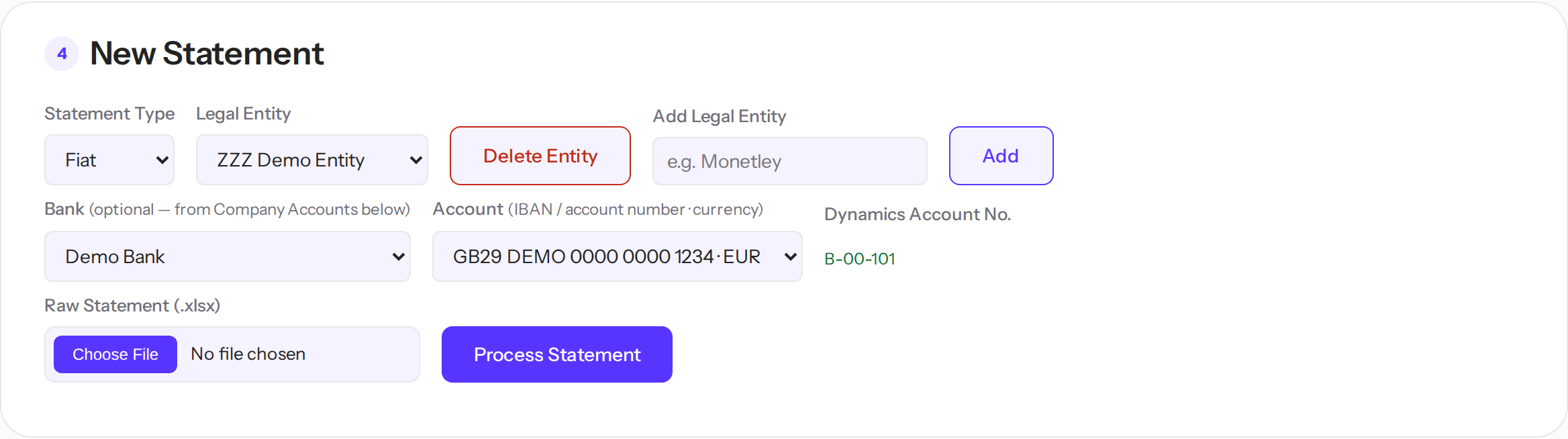
- Поставьте Statement Type = Fiat и выберите юрлицо.
- Выберите Bank → Account. Код Dynamics, который попадёт в экспорт, показан рядом зелёным. Без этого шага Account No. в экспорте останется пустым.
- Выберите файл и нажмите Process Statement.
Формат распознаётся автоматически — парсер находит таблицу по заголовкам колонок в разных написаниях и языках. Если в файле несколько листов, каждый лист станет отдельной выпиской; назовите вкладки именами из Bank Accounts, и каждый лист сам привяжется к своему счёту.
Мелочи, которые парсер берёт на себя:
- .xlsx и .csv подходят оба. Справочники остаются .xlsx.
- PDF работает только для счетов Anna Bank — единственного банка без табличной выгрузки. PDF на любой другой счёт отклоняется как вероятная ошибка.
- Revolut: комиссия строки становится отдельной строкой «FEE …», уже размеченной, — она приходит зелёной. Импортируются только строки COMPLETED.
- Альфа-Банк: нулевые строки переоценки пропускаются — только на счетах Альфы.
- Строки Opening/Closing balance не импортируются никогда. Даты читаются «день-месяц» везде, кроме MDream, у которого формат MM/DD объявлен в заголовке.
- Новый банк с обычной таблицей можно научить без кода: Statements Format Management → Fiat bank formats.
Загрузка крипто-выписки
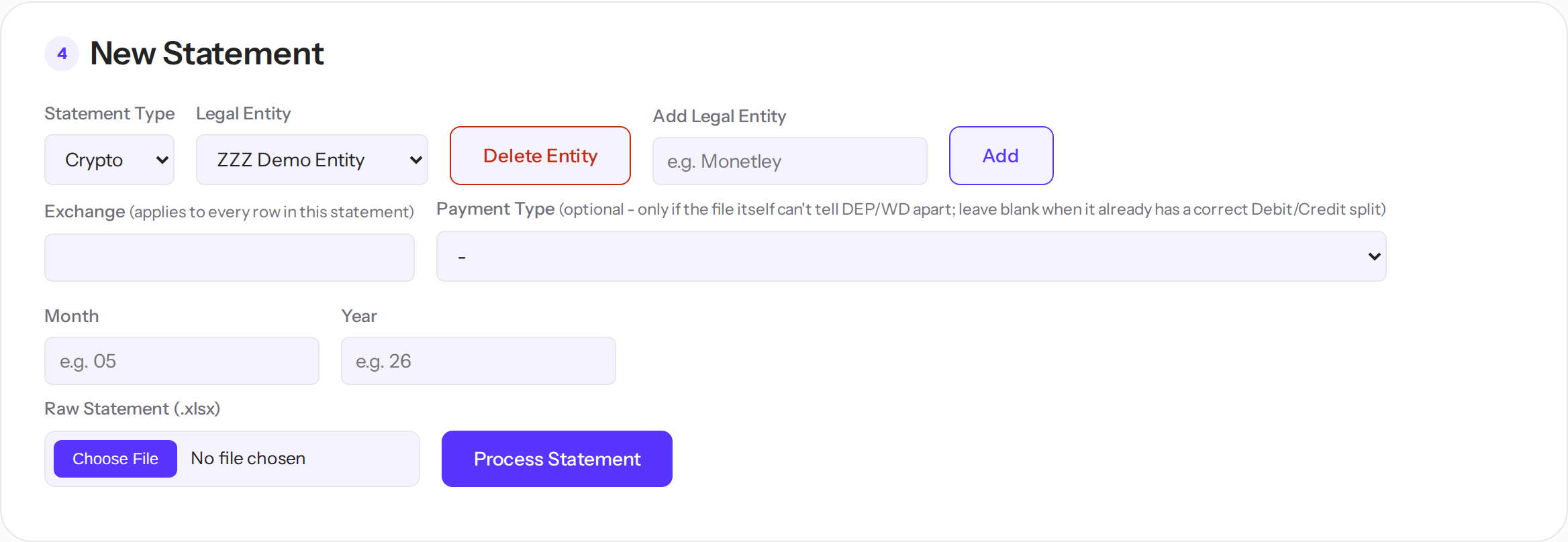
- Поставьте Statement Type = Crypto, выберите юрлицо и Exchange.
- Заполняйте Payment Type (DEP или WD) только если файл сам не отличает депозиты от выводов — например, Kraken. Иначе оставьте пустым.
- Укажите Month/Year — отчётный период, который попадёт в Document No., например «HTX WD 0726». Kraken собирает Document No. из REFID и в периоде не нуждается.
Примечание. Строки со статусом Cancelled, Rejected и Failed (Scrypt, Kraken и любая биржа с колонкой Status) удаляются при загрузке — транзакция не состоялась, поэтому в Dynamics не попадает. Счётчик виден в Check File и в результате загрузки, так что видно, сколько именно строк убрано.
Проверка файла перед загрузкой
Нажмите Check File рядом с кнопкой загрузки. Он прогоняет полный парсер, ничего не импортируя, и рассказывает, что увидел: какие колонки распознаны, сколько строк разобрано, что будет пропущено и почему. Для файлов Bron он также считает спам, который будет удалён, и перечисляет недостающие B-коды. Для PDF показывает замаскированный предпросмотр — цифры становятся 9, буквы — x, — так что сломанный файл можно разобрать, не раскрывая его содержимого.
Совет. Если банк поменял формат выгрузки — сначала Check File, потом настоящая загрузка.
Выписки Bron (кастоди)
Bron — кастоди-платформа группы. Её выгрузка состоит из событий: перевод и его сетевая комиссия приходят отдельными строками. Поэтому у Bron собственный парсер, и большую часть прежней ручной работы он делает сам.
Загрузка выписки Bron
- Поставьте Statement Type = Crypto, Exchange = BRON.
- Выберите Bron Vault, которому принадлежит файл (один файл = один вольт). В списке — вольты выбранного юрлица: например Bron MoneyPaprika, Bron Blik, Bron MoneyMaple, Bron MoneyMaple for OTC. Выбор определяет, из какого вольта берутся коды Account No., поэтому одноимённый вольт другой компании не «протечёт». Если имя счёта в файле не совпадает с выбором — загрузка отклоняется (защита от «не тот файл»).
- Укажите Month/Year.
- Оставьте Payment Type пустым — каждая строка Bron сама знает своё направление.
Что размечается само
- Сетевые комиссии ложатся на 6-01-110 (ON / OFF RAMPS) и приходят зелёными.
- Переводы между собственными вольтами группы ложатся на 1-10-201 с комментарием SWAP — в любой валюте.
- Canton-вознаграждения ложатся на 5-01-160, валюта CC.
- Каждая строка получает свой Account No. — B-код вольта для этого актива и сети, из выбранного вами вольта (его коды — в справочнике Bron accounts в Statements Format Management). Если пары нет, Account No. останется пустым, а Check File назовёт, что именно добавить.
- Document No. и Description собираются сами: «BRON OTC DEP0726», «BRON WD - USDT <адрес> #<хэш>». Адрес в описании по одному правилу: депозит или вывод — адрес назначения; сетевая комиссия — адрес вольта-плательщика; нога свопа — адрес вольта в сети, куда пришли обменянные средства.
- Колонка Amount (комментарий строки) не остаётся пустой там, где строка сама себя объясняет: сетевая комиссия — «network fee», а размеченная правилом строка несёт имя этого правила (его текст-комментарий или Wallet Name адреса).
Как вычищается спам
Кастоди-кошельки притягивают ончейн-пыль и скам. Импорт удаляет то, что точно мусор, и помечает то, что требует вашего решения:
- Строки ровно на $0 не импортируются никогда.
- Входящий депозит меньше $1.5 импортируется с пометкой SPAM?. Инструмент такие не размечает; решаете вы. Выводы спамом не помечаются никогда — деньги, которые мы отправляем сами, пылью быть не могут.
- Пыльный депозит с адреса-двойника — который копирует первые и последние символы известного инструменту адреса — удаляется. Это скам «address poisoning».
- Учитывается и собственный вердикт Bron: строка с риском «danger» меньше $5 удаляется. Danger-строка на $5 и больше остаётся — с пометкой DANGER! — и ждёт вас.
Примечание. Каждая удалённая строка посчитана в сводке загрузки и в Check File, а вкладка Raw Statement в экспорте хранит нетронутый оригинал. Ничего не исчезает молча.
Разметка OTC-сделок вашими пометками
Депозиты опознаются по адресу отправителя, выводы — по адресу назначения, так что обычные правила по адресу работают и на Bron. OTC-вольты — исключение: один адрес обслуживает несколько терминалов, и по адресу сделки не различить. Различают ваши пометки.
- Перед загрузкой впишите пометку сделки в колонку Notes сырого файла. Она станет комментарием строки.
- Загрузите выписку.
- Создайте правило так же, как для OTC Kraken: оставьте Address пустым и введите текст пометки в Wallet Name. Биржа, направление и валюта — как обычно.
Примечание. Имя из адресной книги Bron само едет в комментарий строки и сверяется с Vendors и Customers — совпадения приходят янтарными. А когда деньги приходят с адреса, на который вы только отправляете, комментарий сообщает «known address …» — обычно это возврат.
Проверка и разметка (Review)
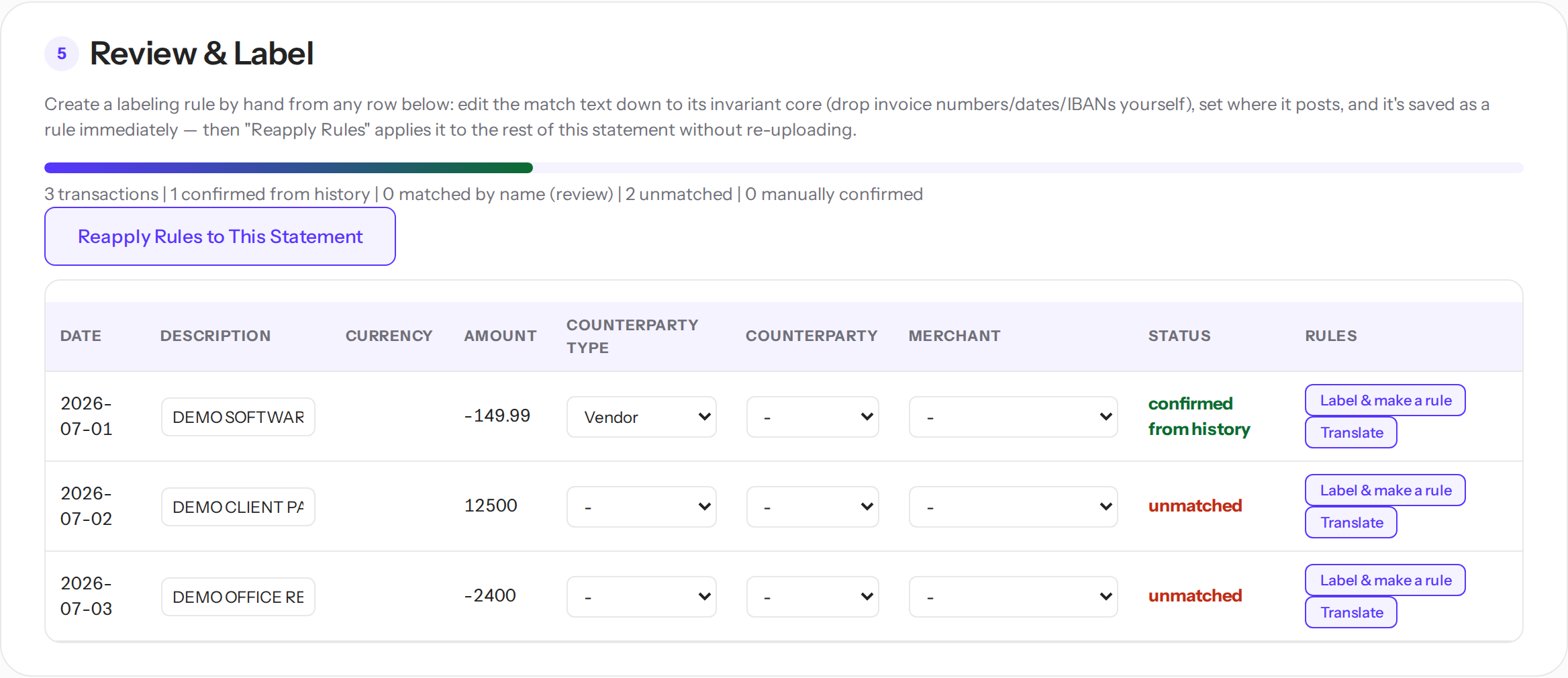
После обработки — или после нажатия Review на выписке в Uploaded Statements — вы попадаете сюда. Прогресс-бар показывает, какая часть выписки разобралась сама. У каждой строки есть статус:
| Статус | Что значит | Что делать |
|---|---|---|
| confirmed from history | Совпало правило. | Ничего. |
| matched by name | В описании нашлось знакомое имя — догадка. | Проверьте; поправьте, если не так. |
| unmatched | Строку никто не узнал. | Разметьте её. |
| confirmed | Строку подтвердил человек. | Готово. |
Note: Если при импорте были отброшены строки, которые так и не прошли или похожи на спам — отменённая, неуспешная или отклонённая транзакция, строка с нулевой суммой или адрес-двойник (address poisoning) — в конце сводки показывается красный счётчик ⚠ N dropped. Таких строк нет в таблице и они не попадают в экспорт; наведите курсор на счётчик, чтобы увидеть причину.
Каждая ячейка редактируется на месте. Поля Counterparty и Merchant — с поиском: начните печатать, чтобы отфильтровать список, или прокрутите его как раньше. Но для повторяющегося платежа не правьте ячейки руками — создайте правило:
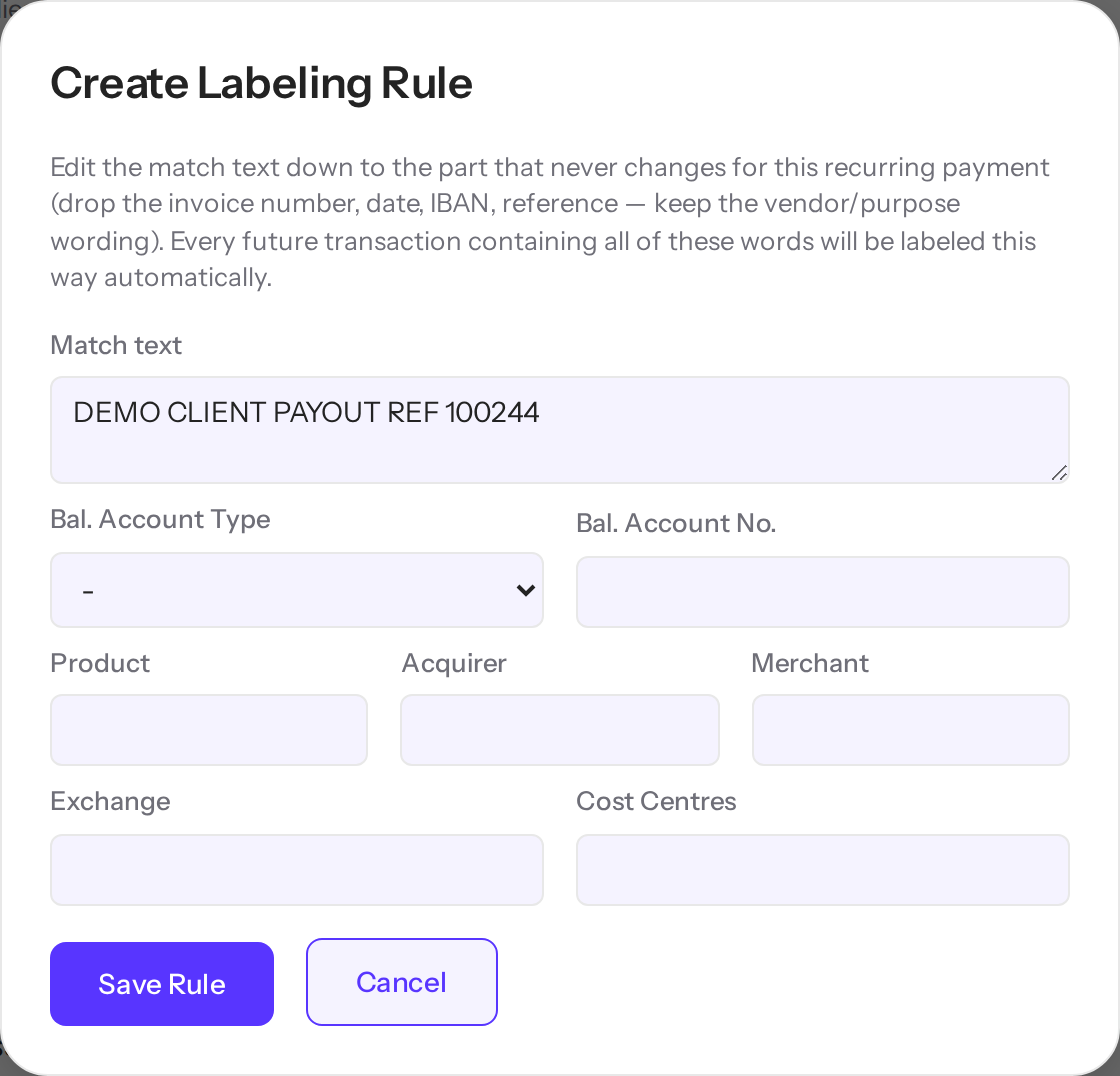
Разметить строку и создать правило
- Нажмите Label & make a rule на строке. Диалог откроется с уже подставленным описанием.
- Сократите текст до неизменной части — уберите номер инвойса, дату, референс.
- Задайте, куда относить: Bal. Account, Posting Type, Product, Merchant, Cost Centres — что применимо.
- Сохраните. Строка размечена, а правило теперь существует для всех будущих выписок.
- Нажмите Reapply Rules to This Statement. Новое правило сразу разметит остальные подходящие строки — перезаливка не нужна.
Кнопка Translate сохраняет правило перевода описания — для выписок, чьи
формулировки нужно переписывать одинаково, например стандартные русские фразы о комиссиях.
Правила перевода принимают подстановки * для меняющейся середины:
«за период с * по *» превращается в «for the period from $1 to $2», а русские названия
месяцев становятся английскими сами.
Пометки в комментарии
Некоторые строки приходят с пометкой в комментарии — она видна и в колонке Amount экспорта:
| Пометка | Что значит |
|---|---|
| SPAM? | Входящий крипто-депозит меньше $1.5 — вероятно, пыль. Решаете вы. Выводы не помечаются. |
| DANGER! | Риск-движок Bron пометил отправителя. Деньги пришли, поэтому строка осталась — разметьте её сами. |
| POISON? | Адрес имитирует известный инструменту. На биржах, кроме Bron, это только предупреждение. |
| SWAP | Перевод между собственными вольтами группы. Уже размечен. |
| known address: … | Правило не совпало, но адрес известен по противоположному направлению — обычно возврат. |
| vendor in <юрлицо>: … (No.) | Только Bron: контрагент похож на вендора другого юрлица группы. Подсказка с его номером вендора — строка остаётся нераспознанной, решаете вы. |
Примечание. Строка несёт либо Merchant, либо Acquirer — никогда оба. Если мерчант не сохраняется, на строке уже стоит Acquirer.
Примечание. Для вендорской строки Posting Type задаётся направлением денег, а не правилом: деньги ушли вендору — PAYMENT, деньги пришли от вендора (возврат) — REFUND. Поэтому достаточно одного правила PAYMENT на вендора: на приходной строке инструмент сам поставит REFUND — отдельные правила для возвратов не нужны. (Если правило задаёт какой-то иной Posting Type, он сохраняется.)
Экспорт

Download for Dynamics 365 выдаёт готовую книгу: фиксированные 25 колонок ровно в том порядке, который ждёт Dynamics, цветные группы заголовков, закреплённая строка заголовка, типы счетов капслоком, 2 знака после запятой для фиата и 5 для крипты.
- Строки, требующие внимания, подсвечены жёлтым — в Dynamics ничего не проскочит незамеченным.
- OTC-сделка с пустой ячейкой Exchange подсвечена янтарным — заполните её перед загрузкой.
- Строки на счёт 1-16 партнёра добавляют зеркальный лист-журнал на каждого партнёра, например «MM>MT IC», — в том виде, который ждут книги партнёра. Куда лягут эти строки, решает список мерчантов в Intercompany. Строка на счёт 1-16 партнёра без вендора и без содержательного сигнала всё равно попадает на лист журнала — заполнено всё, кроме Bal. Account Type и No.: они остаются пустыми и подсвечены, чтобы вы их дозаполнили (сам инструмент их не угадывает). Эти же строки подсвечиваются янтарным в Review, а в блоке Export показывается их число. Проставьте на строке вендора или продукт — и она заполнится полностью.
- После фиксированных 25 колонок у некоторых бирж появляется 26-я вспомогательная: в экспортах Kraken — Full Document No. (само поле Document No. обрезается до 18 символов для Dynamics), в экспортах Bron — Address: адрес из описания каждой строки отдельной колонкой, для удобной сверки.
- Если импорт удалил строки, которые так и не прошли или похожи на спам, красная вкладка «Dropped» перечисляет их — дата, сумма, валюта, причина (отменена/неуспешна/отклонена, USD 0, адрес-двойник или danger) и краткое описание. Вкладка появляется только когда есть что показать, и этих строк никогда нет в листе Upload.
- Последняя вкладка, всегда с именем Raw Statement, — точная копия загруженного файла, чтобы сверять результат с источником. У крипто-выписок строки, которые импорт счёл спамом/мусором (SPAM?-подозрения, USD 0, адрес-двойники, danger), подсвечены там светло-красным — их легко отфильтровать и проверить остальную выписку начисто. У выписок, загруженных до появления этой функции, вкладки не будет, пока их не перезальют.
- Экспортировать можно в любой момент; подсветка отражает то, что ещё не разобрано.
Загруженные выписки
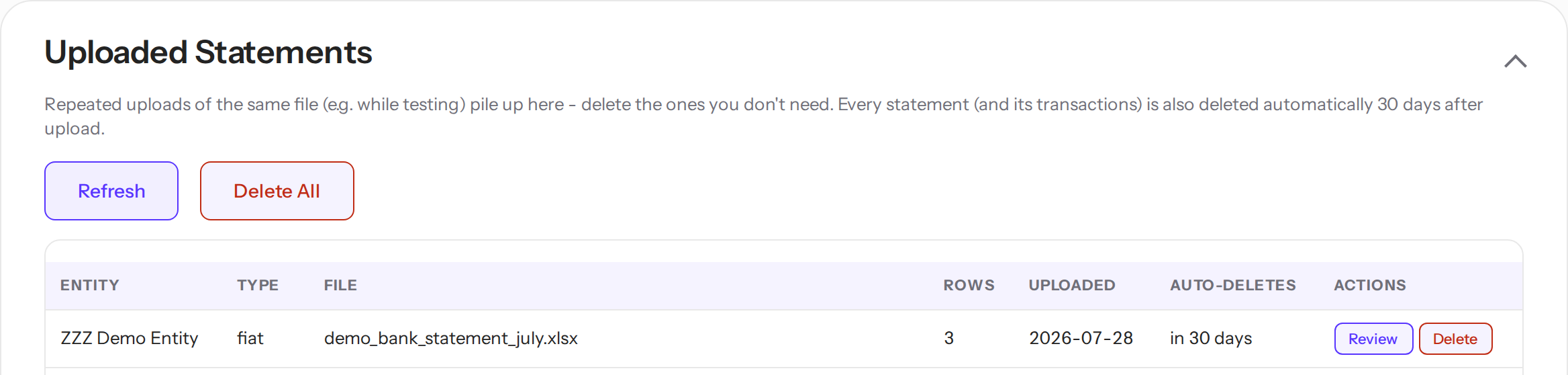
Каждая загрузка попадает сюда — от всех пользователей — с юрлицом, типом, числом строк и обратным отсчётом автоудаления. Любую выписку можно открыть на проверку или удалить, если она больше не нужна.
Важно! Выписки удаляются сами через 30 дней после загрузки вместе со своими транзакциями. Отсчёт становится янтарным за 3 дня. Так задумано: инструмент — обрабатывающая станция, а не архив; исходники живут в банках, результаты — в Dynamics. Правила, справочники и счета не автоудаляются никогда.
Delete и Delete All просят подтверждение с 5-секундной задержкой. Удаление необратимо.
Админ
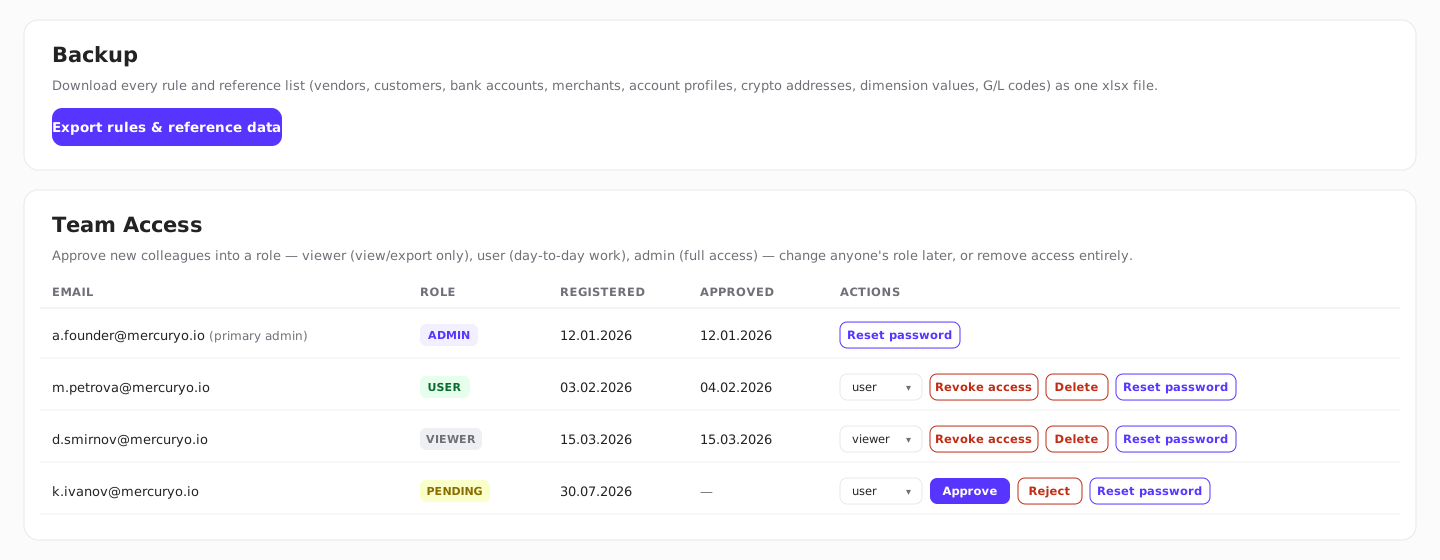
Backup — скачивает все правила и справочники одним .xlsx. Делайте это регулярно: это страховая копия всего, что не автоудаляется.
Team Access — все, кто когда-либо регистрировался, с ролью и статусом. Из этой таблицы можно:
- Одобрить новичка. Свежая регистрация приходит со статусом pending: выберите роль в выпадающем списке рядом и нажмите Approve — либо Reject, чтобы удалить заявку. Когда есть ожидающие заявки, на кнопке Admin Panel появляется красная точка, чтобы новая заявка не потерялась.
- Сменить роль. Выберите новую роль в списке; смена применится после подтверждения.
- Отозвать доступ (Revoke access). Человек разлогинивается и не может войти, пока его не одобрят заново. Аккаунт и история остаются.
- Удалить (Delete). Убирает аккаунт навсегда — регистрироваться придётся заново.
- Сбросить пароль. Доступно для любого аккаунта, включая свой.
Примечание. Выдать или отозвать роль admin может только главный администратор. Опасные действия просят подтверждение с 5-секундной задержкой.
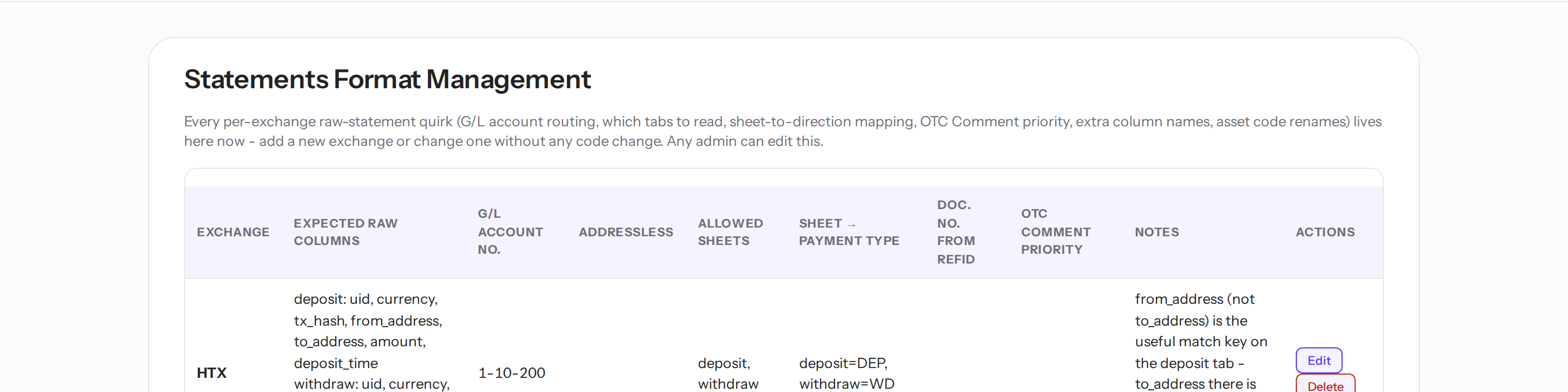
Statements Format Management — как разбирается каждый сырой формат. Три части:
- Statement Formats — настройки бирж: ожидаемые колонки, какие листы читать, соответствие «лист → направление», маршрутизация G/L, переименования активов. Новая биржа — это новая строка здесь, а не изменение кода.
- Fiat bank formats — обучение нового банка с обычной таблицей: какие заголовки означают дату, описание и суммы, плюс правила строк. Банки, зашитые в код, показаны в той же таблице серыми строками built-in.
- Bron accounts — кастоди-вольты: юрлицо каждого вольта, префикс его Document No. и B-код для каждого актива и сети. Файл, загруженный не под тем юрлицом, отклоняется.
Если что-то пошло не так
| Симптом | Что делать |
|---|---|
| «Could not recognise a transaction table in this file» | Парсер не нашёл знакомую строку заголовков — обычно это новый банк с новыми названиями колонок. Отправьте заголовки файла тому, кто сопровождает инструмент; обучение занимает минуты. |
| Строке достался не тот контрагент | Это янтарная догадка по имени — знакомое имя случайно встретилось в описании. Поправьте ячейку или создайте правило; правила всегда главнее догадок. |
| Новое правило ничего не размечает | Если ваша роль — user, правило может ждать одобрения. Проверьте также, что текст не слишком специфичен, и нажмите Reapply Rules на открытой выписке. |
| Account No. в экспорте пустой | При загрузке не был выбран Bank Account. Добавьте счёт и загрузите выписку ещё раз, выбрав Bank → Account. |
| Выписка исчезла | Выписки автоудаляются через 30 дней после загрузки. При необходимости загрузите исходный файл заново. |
| Не удаляется или не переносится Bank Account | На счёт ещё ссылаются загруженные выписки. Удалите их или дождитесь конца их 30-дневного срока. |
| В крипто-выписке меньше строк, чем в сыром файле | Импорт удалил строки, которые так и не прошли или похожи на спам — Cancelled/Failed/Rejected, строки на $0, адреса-двойники, danger-пыль. В сводке Review стоит красный счётчик ⚠ N dropped, вкладка Dropped в экспорте перечисляет каждую удалённую строку с причиной, а вкладка Raw Statement хранит все исходные строки (спам подсвечен светло-красным). |
| На строку не ставится Merchant | На строке уже стоит Acquirer, а строка несёт только одно из двух. Снимите Acquirer или поправьте правило, которое его ставит. |
| В экспорте Bron у части строк пустой Account No. | У вольта нет B-кода для этого актива и сети. Check File называет недостающие пары; добавьте их в Bron Bank Accounts и скачайте экспорт ещё раз. |
| «This file is for vault X, but you picked Y» при загрузке Bron | Имя счёта в самом файле не совпадает с вольтом, выбранным в Bron Vault. Проверьте, чей это файл на самом деле, выберите нужный вольт (или правильное юрлицо) и загрузите снова. |
| В экспорте нет новой функции (колонка Address, вкладка Dropped, подсветка спама, пересобранные описания) | Это строится при импорте, поэтому у выписок, загруженных до появления функции, этого нет. Перезалейте выписку — правила применятся заново, ничего не потеряется. То, что строится при экспорте (IC-журналы, обрезка Document No.), требует только заново скачать файл. |
| Список Rules показывает только 20 правил | Так задумано: видны 20 последних. Начните печатать в Search или выберите Legal Entity — список раскроется сам и покажет все совпадения. |
| «Too many attempts» при входе | 10 неудачных входов за 15 минут блокируют пару «ваш адрес + email». Подождите указанный таймер и попробуйте снова — успешный вход сбрасывает счётчик. |
| PDF-выписка отклоняется | PDF принимается только для банка ANNA (единственный банк без выгрузки xlsx/csv). Для любого другого банка скачайте версию xlsx или csv. |
| Загрузка падает с «file too large» | Лимит загрузки — 50 МБ. Выгрузите из банка/биржи более короткий период и загрузите частями. |
| Строка IC-журнала жёлтая с пустым счётом | Её мерчанта или эквайера нет в списке IC journal merchants (или у вендора нет кода в книгах партнёра). Добавьте запись и скачайте экспорт ещё раз — перезаливка не нужна. |
| Строка подсвечена светло-жёлтым, в подсказке «Rule conflict» | На строку сошлись два (или больше) одинаково специфичных правила, но с разными значениями — инструмент применил одно из них произвольно. Наведите курсор на строку, чтобы увидеть, какие правила и по какому полю расходятся, и поправьте/удалите лишнее. Совпадающие правила не флагятся. Та же светло-жёлтая заливка и комментарий на ячейке появляются в листе Upload при экспорте. |
| Небольшой BTC-депозит Kraken сам разметился на 1-10-321 / «BTC Swap Wallet» | Так задумано. BTC-отправителя не резолвнуть (нет BTC-эксплорера), а депозитные адреса Kraken по BTC ротируются — правилом такие строки не поймать. Депозиты меньше 5 BTC размечаются автоматически как поступления с собственного BTC Swap Wallet (H-03-124 в описании). Совпавшее правило всегда сильнее, а депозиты от 5 BTC и выше остаются на проверку. |
| Крипто-строка hot wallet показывает 1-10-321 (или 1-10-210) вместо счёта из правила | Так задумано. На крипто-выписках между этой парой выбирает направление денег: выводы идут на 1-10-210, депозиты — на 1-10-321, каким бы из двух кодов ни было написано правило. Одно правило закрывает оба направления. |
| В комментарии колонки Amount у Bron-строки не та валюта, что в имени кошелька | Так задумано. Один кошелёк обслуживает несколько валют, а в его имени из адресной книги указана одна (например «… USDC …»). На размеченной строке комментарий показывает фактическую валюту платежа. Во вкладке Raw Statement всегда остаётся исходный текст. |
| Банковская комиссия Unlimit ушла на 7-06-100, а не на счёт моего charge-правила | Так задумано. Если описание комиссии заканчивается на Reference платежа из той же выписки и этот платёж распознан как Vendor — или это зарплатный/налоговый платёж на G/L-счёт, начинающийся с 2-, комиссия относится к этому платежу и идёт на 7-06-100 с Cost Centre FINANCE и пустым Product — поверх любого charge-правила. Комиссия, привязанная к любой другой строке или без совпадающего платежа в файле, сохраняет обычную разметку по правилу. |
Примечание. Всё, чего здесь нет, — спросите у того, кто сопровождает инструмент. Инструкция растёт вместе с ним.